4-2. AIによる背景除去・補正の使い方
前の4-1で、スマホ撮影の基本を学びました。この節では、撮影した写真をAIで編集し、プロっぽい仕上がりに近づける方法を見ていきます。撮影と編集はセットで考えることで、初めて「魅せる写真」が完成します。
この節の位置づけ
この節は、撮影の次の工程である「編集」に焦点を当てています。4-1で撮った写真素材を、AIツールを使ってどう仕上げるかを具体的に学んでいきましょう。撮影がどれだけ上手くいっても、編集で崩れてしまってはもったいないので、ここでしっかり基礎を固めておきます。
この節にかかる時間の目安
読み進めるだけなら10分程度で終わります。実際にツールを触りながら1枚の写真を編集してみる場合は、20〜30分ほど見ておくと安心です。最初の1枚は操作に慣れる時間がかかりますが、2枚目以降は驚くほど早く仕上がるようになります。
撮影が終わったら、次は編集の工程に進みます。ここでもAIが大きな力を発揮します。
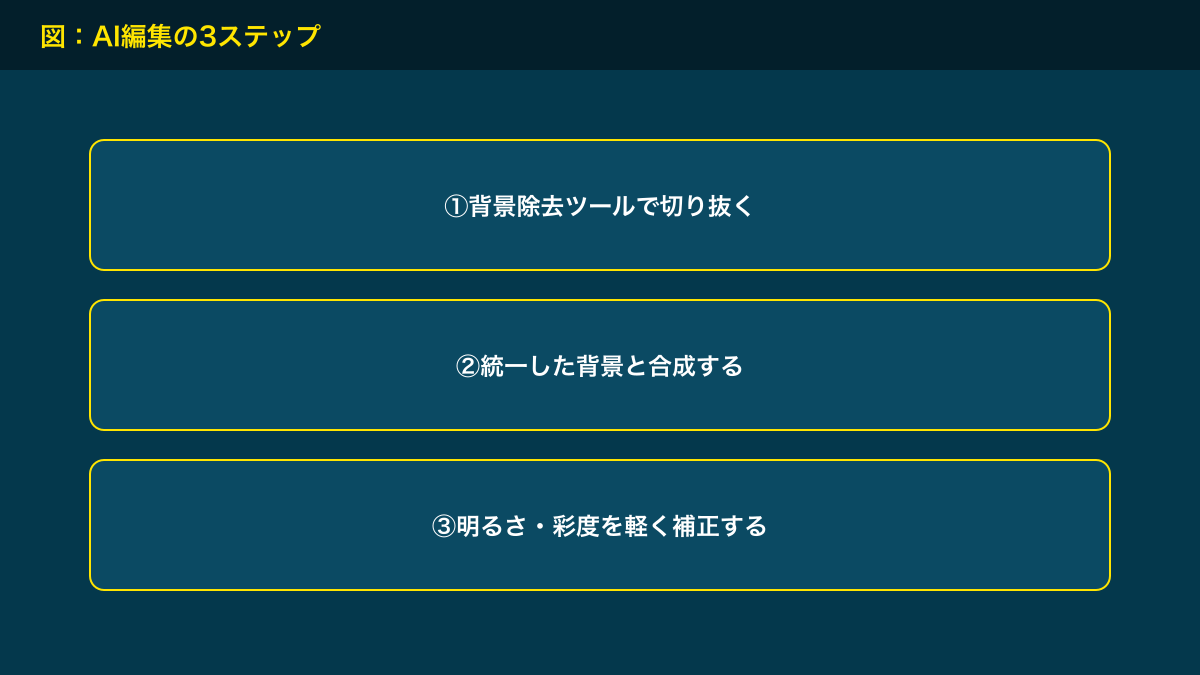
撮影した写真は、AI画像編集ツールで背景を除去・統一することで、プロっぽい仕上がりに近づけられます。基本の流れは以下の通りです。
①背景除去ツールで商品だけを切り抜く
②統一した背景色・素材と合成する
③明るさ・彩度を軽く補正する(やりすぎると実物と色味が変わるので注意)
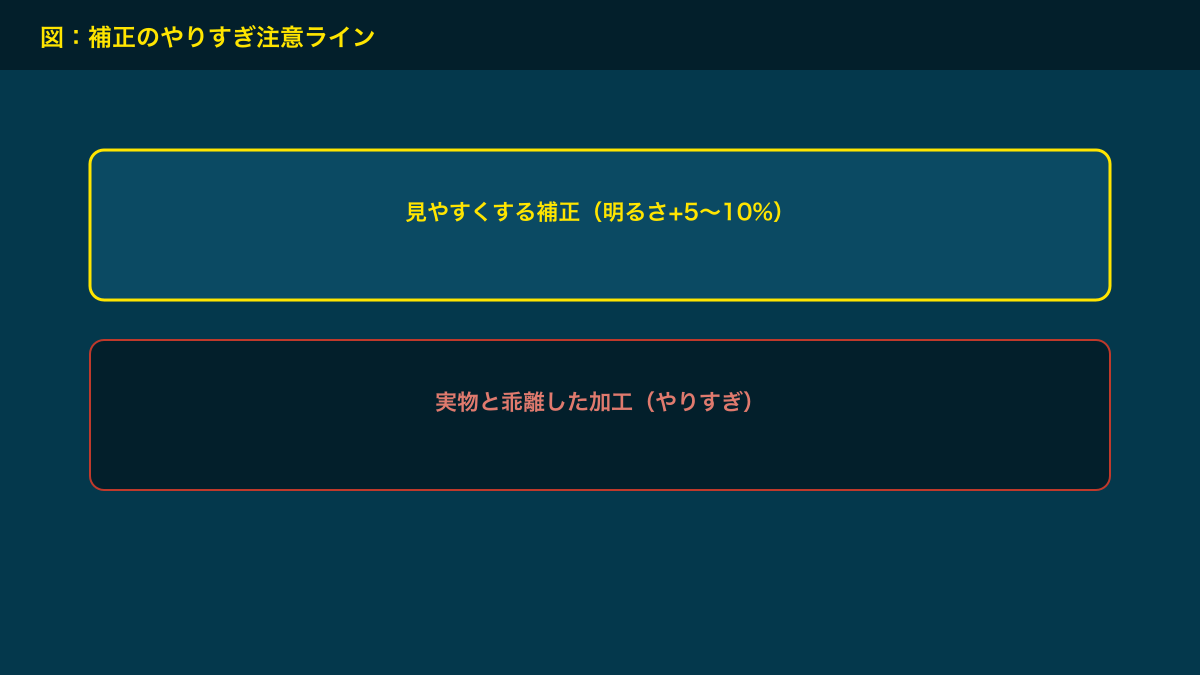
補正のしすぎは、実物とのギャップによるクレームやレビュー低下の原因になります。あくまで「見やすくする」範囲に留めてください。
上の図のように、「見やすくする補正」と「実物と乖離した加工」の間には明確な境界線があります。迷ったら、補正前後を並べて、実物によく似ているほうを選んでください。
具体的な編集ワークフロー(実例つき)
ここでは、実際にありがちな「木製のアクセサリートレイ」を例に、編集の流れを具体的に見ていきます。イメージをつかむための参考にしてください。
Step1:スマホで撮影した元画像をツールに読み込む
Step2:自動検出ボタンを押し、商品部分だけを切り抜く
Step3:切り抜いた商品を、白背景のテンプレートに配置する
Step4:明るさを+8%、彩度を+4%だけ持ち上げる
Step5:書き出し前にプレビューで実物と見比べる
この5ステップを1セットとして、慣れてくると1枚あたり2〜3分で仕上げられるようになります。最初は時間がかかっても大丈夫です。手が覚えるまで、焦らず繰り返してみてください。
背景統一が生む、ブランドとしての一貫性
複数の商品写真の背景を統一すると、出品ページ全体に一貫した印象が生まれます。この一貫性は、専門性の軸を強調する上で特に効果的です。
「この人はきちんとブランドを作っている」という印象は、価格競争から一歩抜け出すための、目に見えない差別化ポイントになります。地道な積み重ねが、確かな信頼につながっていきます。
よくある質問
Q. 画像編集ツールの使い方が分かりません。
A. 多くのツールは、商品部分を指でなぞる、あるいは自動検出ボタンを押すだけで背景除去が完了します。まずは1枚、試しに触ってみることをおすすめします。
Q. 無料ツールと有料ツール、どちらを使うべきですか。
A. 最初は無料ツールで十分です。枚数が増えてきて「もっと効率化したい」と感じたタイミングで、有料版への切り替えを検討すれば問題ありません。焦って課金する必要はありません。
Q. スマホだけで編集は完結しますか。
A. はい、完結します。多くのAI編集ツールはスマホアプリ版が用意されており、撮影から編集まで同じ端末内で完結できます。パソコンがなくても始められるのは、大きな安心材料です。
なぜ「背景の統一」がそれほど効果的なのか
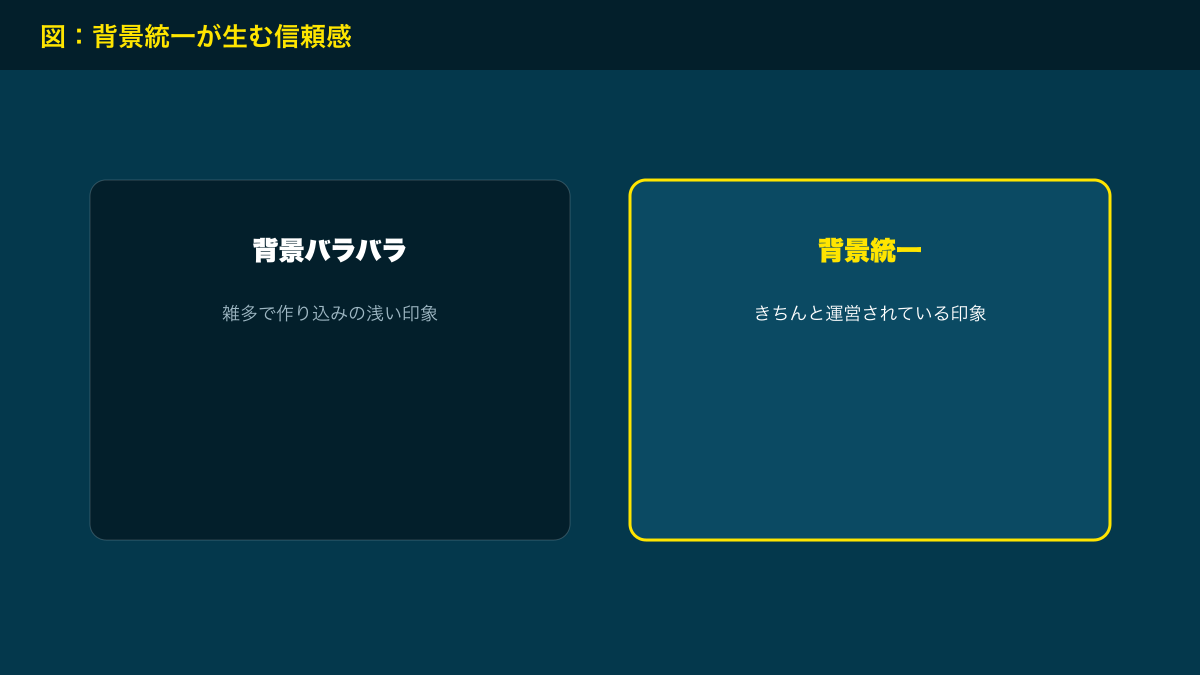
複数の商品写真を並べたとき、それぞれ背景がバラバラだと、どうしても雑多で作り込みの浅い印象を与えてしまいます。逆に背景が統一されていると、それだけで「きちんと運営されているお店」という信頼感が生まれます。
この信頼感は、専門性・体験どちらの軸を選んでいても共通して効果を発揮する、いわば土台となる要素です。まずはこの統一感から、丁寧に整えていきましょう。
背景除去ツールの選び方
背景除去ツールには、無料で使えるものから高機能な有料版まで幅広い選択肢があります。初めての方は、まず無料ツールで試してみて、物足りなさを感じたら有料版を検討する、という順番がおすすめです。
多くのツールは、商品の輪郭を自動で検出してくれるため、専門的な画像編集の知識がなくても扱えます。まずは1つ、気軽に触ってみることから始めてください。
統一する背景色の選び方
背景色は、白・グレー・淡いベージュなど、商品を邪魔しない落ち着いた色を選ぶことが基本です。特に白背景は、清潔感があり、どんな商品とも相性が良いため、迷ったときの定番として覚えておいてください。
勝ち筋によっては、あえて深みのある色(ネイビーやダークグレーなど)を選び、高級感を演出する方法も効果的です。専門性を軸にする場合、こうした落ち着いた背景色との相性が良い傾向があります。
補正の具体的な手順
背景除去が終わったら、次は明るさと彩度の軽い補正に進みます。目安として、明るさは+5〜10%程度、彩度は+3〜5%程度の微調整に留めてください。
これ以上の補正をかけると、実物との色味の差が大きくなり、お客様が届いた商品を見て「イメージと違う」と感じる原因になります。補正は”引き立てる”ためのものであり、”作り変える”ためのものではないことを、常に意識してください。この線引きを、忘れないようにしましょう。
複数枚をまとめて処理するコツ
出品する商品が増えてくると、1枚ずつ編集するのは負担に感じるかもしれません。そんなときは、まず背景除去だけをまとめて済ませ、そのあとで補正をまとめて行うというように、工程ごとにまとめて処理すると効率が上がります。
同じ作業を連続して行うことで、手つきも安定し、仕上がりのバラつきも減っていきます。1枚ずつ丁寧に、を意識しつつも、作業のリズムを掴むことを意識してみてください。
よくある失敗パターンと回避策
初心者にありがちな失敗の一つが、背景除去の際に商品の輪郭を欠けさせてしまうことです。特に細かい装飾や透明感のある素材は、自動検出だけでは上手く切り抜けないことがあります。
こうした場合は、多くのツールに用意されている「手動修正」機能を使い、境界線を少し調整してあげましょう。最初は手間に感じますが、慣れれば数十秒の作業です。仕上がりの質が大きく変わるので、ぜひ試してみてください。
補正前後の見比べを習慣にする
編集が終わったら、書き出す前に必ず「補正前」と「補正後」を並べて確認する習慣をつけてください。この一手間があるかないかで、実物とのギャップによるトラブルの発生率は大きく変わります。
多くの編集ツールには、ビフォーアフターをスライダーで比較できる機能が備わっています。こうした機能を積極的に活用し、自分の目でしっかり確認する癖をつけていきましょう。
編集作業を習慣化するために
最初のうちは、編集作業自体に時間がかかり、億劫に感じることもあるかもしれません。ですが、これは自転車の練習と同じで、体が覚えてしまえば驚くほどスムーズにこなせるようになります。
まずは1日1枚だけでもいいので、編集の手を動かしてみてください。積み重ねた枚数がそのまま、あなたの出品ページ全体のクオリティを底上げしてくれます。
代表的なAI編集ツールのタイプ分け
AI編集ツールは、大きく分けると「背景除去に特化したシンプル型」と「補正・合成まで一括でできる総合型」の2種類があります。最初は操作がシンプルな前者から始めるのがおすすめです。
慣れてきたら、総合型のツールに移行することで、切り抜きから補正、書き出しまでを1つのアプリ内で完結させられます。工程を移動する手間が減り、作業スピードが一気に上がります。
商品ジャンル別の背景の選び方
アクセサリーや小物のような繊細な商品は、白背景で清潔感を強調すると魅力が伝わりやすくなります。一方、木工品や革製品などの温かみのある商品は、淡いベージュや木目調の背景とも好相性です。
食品系の商品であれば、素材の色合いを引き立てる中間トーンの背景がよく使われます。ジャンルごとの定番パターンを知っておくと、背景選びで迷う時間を減らせます。
光の向きと影の扱い方
背景を合成する際、商品の影を完全に消してしまうと、逆に不自然な「浮いた」印象になることがあります。ごく薄く影を残しておくことで、写真全体に立体感と安定感が生まれます。
多くのAIツールには、影の濃さを調整するスライダーが用意されています。数値をいろいろ動かして、実物の写真に近づく強さを探ってみてください。
スマホアプリとPCツールの使い分け
外出先や隙間時間にサクッと編集したいときはスマホアプリ、まとまった枚数を一気に処理したいときはPCツールというように、状況によって使い分けると効率的です。
どちらか一方に絞る必要はありません。自分の生活リズムに合わせて、無理のない組み合わせを見つけていきましょう。
出品先ごとの画像仕様に注意する
プラットフォームによって、推奨される画像サイズや比率が異なる場合があります。編集後に書き出す前に、出品先の推奨仕様を一度確認しておくと、あとから作り直す手間を防げます。
正方形が基本のところもあれば、横長を推奨するところもあります。最初にテンプレートを1つ作っておけば、次回以降はそのまま使い回せて楽になります。
編集データの整理・保存のコツ
編集前の元画像と、編集後の完成画像は、別々のフォルダに分けて保存しておくことをおすすめします。あとで補正をやり直したくなったときに、元画像がすぐ見つかると安心です。
商品ごとにフォルダを分けておくと、追加の出品や差し替えが必要になったときにも迷わず作業できます。少しの整理が、未来の自分を助けてくれます。
チェックリストで仕上がりを確認する
□ 背景の色や素材は他の写真と統一されているか
□ 商品の輪郭が不自然に欠けていないか
□ 明るさ・彩度は補正しすぎていないか
□ 影の付き方が不自然になっていないか
□ 出品先の推奨サイズに合っているか
この5項目を書き出し前にサッと確認するだけで、仕上がりの質は安定します。最初は時間がかかっても、慣れれば数秒で確認できるようになります。
補正に迷ったときの判断基準
「この補正は強すぎるだろうか」と迷ったときは、一旦手を止めて、家族や友人に写真を見てもらうのも良い方法です。自分では気づきにくい違和感を、第三者の目が教えてくれることがあります。
迷ったら強めより弱めを選ぶ、というルールを自分の中に持っておくと、判断がぶれにくくなります。控えめな補正のほうが、結果的に信頼につながりやすいものです。
レビューに表れる編集の効果
背景を統一し、適切な補正を施した商品ページは、お客様から「写真と実物のイメージが一致していた」という好意的なレビューをもらいやすくなります。これは信頼の積み重ねに直結します。
逆に、写真映えを狙いすぎて実物とかけ離れてしまうと、悪気がなくてもクレームにつながりかねません。地道な誠実さこそが、長く愛される出品ページを作る土台になります。
時間がないときの時短ワザ
忙しくてまとまった時間が取れない日は、背景除去だけを先に済ませておき、補正は翌日にまわすという分割作業も有効です。工程を分けても、仕上がりの質は変わりません。
完璧を目指して手を止めてしまうより、少しずつでも前に進めることのほうが大切です。自分のペースを大事にしながら、無理なく続けていきましょう。
練習用の商品で試してみる
いきなり本番の商品写真で試すのが不安な場合は、家にある身近なもの(マグカップや文房具など)を使って、編集の練習をしてみるのもおすすめです。失敗を気にせず、何度でも試せます。
練習を重ねるうちに、自分なりの「ちょうどいい補正の強さ」の感覚がつかめてきます。この感覚は、一度身につけば一生使える財産になります。
季節や企画に合わせた背景アレンジ
基本の背景は統一しつつも、季節のセールやギフト企画のタイミングでは、控えめに季節感のある小物や色合いを加えるアレンジも効果的です。ただし主役はあくまで商品なので、装飾は控えめにとどめましょう。
普段は白背景、企画のときだけ少し華やかに、というメリハリをつけることで、お客様にも「今だけの特別感」が伝わりやすくなります。やりすぎず、さりげなく取り入れてみてください。
複数アングルの写真を編集する順番
正面・斜め・使用イメージなど複数アングルの写真がある場合は、まず正面写真から編集を始めるのがおすすめです。正面写真の背景や補正の強さを「基準」として決めてから、他のアングルに合わせていきましょう。
基準が決まっていれば、2枚目以降はその設定をコピーするだけで済むため、作業時間を大きく短縮できます。最初の1枚に少し時間をかける価値は十分にあります。
AIによる自動補正機能との付き合い方
最近のツールには「おまかせ補正」のようなワンタップ機能も増えています。便利な反面、そのまま使うと補正が強くかかりすぎることもあるため、必ず適用後の仕上がりを自分の目で確認してください。
自動補正はあくまで「たたき台」と捉え、そこから明るさや彩度を少し戻す、といった微調整を加える習慣をつけると、実物とのギャップを防ぎやすくなります。
編集にかける時間の目安を決めておく
1枚あたりにかける編集時間の上限を、あらかじめ自分の中で決めておくのもおすすめです。たとえば「1枚5分まで」と決めておけば、細部にこだわりすぎて作業が止まってしまうことを防げます。
完璧な1枚より、及第点の写真をたくさん揃えるほうが、出品ページ全体の完成度は結果的に高まります。時間配分も、立派な編集スキルのひとつです。
家族や友人からのフィードバックを活かす
編集した写真を家族や友人に見せて、「実物と比べてどう見えるか」を率直に聞いてみるのも良い方法です。近すぎる距離で作業していると、自分では気づきにくいズレが出てきます。
第三者の「ちょっと明るすぎるかも」「これくらいならちょうどいいかも」という素直な感想は、次の編集の精度を上げてくれる貴重なヒントになります。
編集スキルは資産として積み上がる
一度身につけた背景除去・補正のスキルは、扱う商品が変わっても、ジャンルが変わっても、そのまま活かし続けられます。最初の数枚に手こずっても、それは決して無駄な時間ではありません。
むしろ、そこで培った「ちょうどいい塩梅の感覚」こそが、この先ずっとあなたの武器になっていきます。焦らず、1枚ずつ丁寧に積み重ねていきましょう。
つまずきやすいポイントの振り返り
ここまで紹介してきた内容の中でも、特につまずきやすいのが「補正の強さの見極め」です。強くかけすぎたと感じたら、一段階だけ数値を戻す、という小さな調整を意識してみてください。
また、背景除去で輪郭が欠けてしまう問題も、手動修正機能を使えば大抵は解決できます。困ったときほど、ツール内の細かい機能に目を向けてみると、意外な解決策が見つかるものです。
次の工程へのつながり
背景除去と補正が終わった写真は、この先の章で扱う「魅せ方」の土台になります。ここで整えた写真素材が美しいほど、後の工程での作業もスムーズに進みます。
今は地味な作業に感じるかもしれませんが、この土台づくりこそが、最終的な出品ページの完成度を大きく左右します。焦らず、着実に、一歩ずつ進めていきましょう。
初心者がやりがちな「引き算」の発想
編集というと、つい「足す」ことばかり考えてしまいがちですが、実は「引く」発想も大切です。余計な背景の乱れやノイズを取り除くだけでも、写真の印象は驚くほどすっきりします。
何かを加える前に、まず不要なものを取り除けないか考えてみる。このシンプルな順番を意識するだけで、編集の仕上がりが安定しやすくなります。
色味の統一で全体の完成度を底上げする
背景だけでなく、複数の商品写真全体の色味(ホワイトバランス)を揃えることも、地味ながら効果の大きい工夫です。撮影環境が毎回違うと、写真ごとに色味がずれやすくなります。
編集の最後に、すべての写真を並べて色味を見比べる一手間を加えるだけで、出品ページ全体の統一感がぐっと増します。ぜひ習慣にしてみてください。
編集作業を誰かと一緒に楽しむ
一人で黙々と編集を続けるのが辛いと感じる場合は、同じように物販に取り組む仲間と、お互いの編集写真を見せ合ってみるのもおすすめです。客観的な意見をもらえるだけでなく、モチベーションの維持にもつながります。
誰かと一緒に取り組むことで、「自分だけができていない」という孤独感も和らぎます。無理のない範囲で、周りを頼ってみてください。
今日からできる最初の一歩
道具はもう揃っています。あとは、その道具を実際に手に取って動かしてみるだけです。まずは、4-1で撮影した写真の中から1枚だけを選び、背景除去ツールに読み込んでみましょう。切り抜きに成功したら、それだけで大きな一歩です。難しく考えすぎず、まずは触ってみることが何より大切です。
1枚できれば、2枚目、3枚目はもっと早く進められます。小さな成功体験を積み重ねながら、自分のペースで、じっくりと前進していきましょう。
編集履歴を残しておくメリット
多くのAI編集ツールには、補正の数値や工程を後から見返せる履歴機能があります。うまく仕上がった1枚の設定を記録しておけば、次回以降も同じ基準で編集でき、再現性が高まります。
「あのときの明るさ、いくつだったっけ」と毎回悩む必要がなくなるだけでも、作業のストレスは大きく減ります。小さな記録の積み重ねが、後々の効率を大きく左右します。
動画からの切り出しにも同じ考え方が使える
スマホで動画を撮影し、そこから静止画を切り出して編集する方法を取り入れている人もいます。その場合も、背景除去・補正の考え方はまったく同じです。基本のステップさえ覚えておけば、素材の形式が変わっても迷いません。
動画からの切り出しは、動きの中の「一番良い瞬間」を選べる利点があります。余裕があれば、こうした方法も試してみると表現の幅が広がります。
完璧主義にならないための心構え
編集を続けていると、細部が気になって何度も同じ写真をやり直してしまうことがあります。ですが、時間をかけすぎることが必ずしも良い結果につながるとは限りません。
「十分きれいに見える」と感じた時点で、思い切って次の作業に進む勇気も大切です。完璧を目指すより、まず数を揃えることを優先してみてください。
価格帯によって求められる仕上がりは変わる
高単価な商品ほど、写真の質に対するお客様の目は厳しくなる傾向があります。だからこそ、背景の統一感や補正の丁寧さが、価格に見合う安心感を伝える重要な要素になります。
逆に言えば、この節で学んだ基本を丁寧に実践するだけでも、価格競争から一歩抜け出すための土台が整います。地道な作業こそが、高単価物販の説得力を支えているのです。
編集に慣れてきたら試したい応用ワザ
基本の3ステップに慣れてきたら、商品の一部だけをほんの少し明るくする「部分補正」にも挑戦してみましょう。ロゴや質感など、特に見せたいポイントを引き立てる効果があります。
ただし、部分補正もやりすぎると不自然になります。全体の補正と同じく、控えめを意識しながら、少しずつ試してみてください。
安心して続けるために覚えておきたいこと
編集技術は、最初から完璧である必要はありません。この講座で紹介している基準に沿って、ひとつずつ丁寧に実践していけば、自然と質の高い写真が仕上がるようになっていきます。
わからないことがあれば、何度でもこのページに戻ってきて確認して構いません。焦らず、自分のペースで身につけていきましょう。
複数のツールを比較検討するときの視点
ツール選びで迷ったときは、価格だけでなく「操作の分かりやすさ」「処理速度」「書き出し画質」の3点を基準に比較してみてください。無料体験期間があるツールも多いので、実際に触って判断するのが一番確実です。
最終的には、自分が続けやすいと感じるツールが一番の正解です。他の人の評判に振り回されすぎず、自分の手になじむものを選んでいきましょう。
よくある質問(追加)
Q. 編集した写真は著作権的に問題ないですか。
A. 自分で撮影した写真をAIツールで加工する分には、基本的に問題ありません。ただし、素材サイトの背景画像などを使う場合は、利用規約を必ず確認してください。
Q. 編集に失敗して元に戻せなくなったらどうすればいいですか。
A. 元画像を別フォルダに保存しておく習慣があれば、いつでもやり直せます。この節で紹介した「元画像と完成画像を分けて保存する」ルールを、ぜひ実践してみてください。
編集スキルとリサーチの関係
売れている競合の写真をいくつか観察してみると、背景の色味や補正の傾向に共通点が見えてくることがあります。自分の編集の方向性に迷ったときは、こうした事例を参考にするのも有効な手段です。
ただし、そっくりそのまま真似るのではなく、あくまで「参考」として、自分なりの色や雰囲気を少しずつ加えていくことが、長期的なブランドづくりにつながります。
小さな改善を積み重ねる姿勢
写真編集のスキルは、一度学んだら終わりではなく、出品を重ねるたびに少しずつ磨かれていくものです。今日の1枚が完璧でなくても、次の1枚では必ず改善のヒントが見えてきます。
この講座で伝えたいのは、テクニックそのものだけでなく、こうした「小さな改善を続ける姿勢」です。焦らず、じっくりと自分のペースで育てていってください。
道具に頼りすぎず、自分の目を鍛える
AIツールは強力な助っ人ですが、最終的に「これで良いかどうか」を判断するのは自分自身です。編集を重ねるうちに、少しずつ「良い写真」を見分ける目が育っていきます。
この目は、写真編集だけでなく、商品選定やページ全体のデザインなど、物販に関わるあらゆる場面で役立つ財産になります。今この節での練習が、その第一歩です。
最後にもう一度、基本の3ステップを確認する
ここまで多くの応用テクニックを紹介してきましたが、迷ったときはいつでも、①切り抜く、②統一した背景と合成する、③明るさ・彩度を軽く補正する、という最初の3ステップに立ち返ってください。
応用は基本の上に成り立っています。基本さえ押さえていれば、どんな商品ジャンルでも自信を持って編集に取り組めるようになります。
焦らず、まずは1枚から
この節で紹介した内容を、一度にすべて実践する必要はありません。まずは背景除去だけ、次は補正だけ、というように、少しずつ試していけば十分です。
あなたのペースで、着実に前に進んでいきましょう。応援しています。
編集後の写真をどう活用するか
仕上げた写真は、出品ページのメイン画像だけでなく、SNSでの紹介やバナー素材としても活用できます。1枚の丁寧な編集が、複数の場面で長く役立ってくれます。
せっかく手間をかけて仕上げた写真ですから、いろいろな場所で積極的に、そして気持ちよく使い回してみてください。
最後まで読んでくれたあなたへ
ここまで、細かい内容も含めてじっくり読み進めてくださり、ありがとうございます。編集はどうしても地味な作業に見えがちですが、あなたのお店の信頼感を静かに支える、とても大切な工程です。
今日学んだことをすべて完璧にこなす必要はありません。まずは1つ、心に残ったポイントから試してみてください。それだけで、あなたの写真は確実に一歩前進します。
この節のまとめ
この節では、AIを使った背景除去と補正の基本的な流れを学びました。①背景除去で切り抜く、②統一した背景と合成する、③明るさ・彩度を軽く補正する、というシンプルな3ステップを覚えておけば十分です。
補正はあくまで「見やすくする」ための微調整であり、実物と乖離させないことが何より大切です。この基準を守りながら、まずは1枚、実際に手を動かして編集してみてください。きっと、想像していたよりもずっと簡単に感じられるはずです。
背景除去、統一、そして控えめな補正。この3つさえ守れば、あなたの商品写真は確実に見違えます。今日学んだことを、ぜひ次の出品から少しずつ試してみてください。
それでは、また次の4-3で、元気にお会いしましょう。引き続き、一緒に頑張っていきましょう。